Easy Financepro

Cara Membuat Item Grouping di Accurate Online untuk Paket dan Bundling Barang

Dalam bisnis, terkadang beberapa barang perlu dijual secara bersamaan dalam bentuk satu paket. Contohnya seperti paket hampers, paket alat kantor, paket makanan, atau bundling beberapa produk.

Untuk mempermudah proses tersebut, Accurate Online menyediakan Barang & Jasa dengan tipe Grup. Dengan fitur ini, beberapa barang dapat digabungkan menjadi satu paket sehingga pengguna tidak perlu memasukkan setiap barang satu per satu saat melakukan transaksi penjualan.
Apa Itu Item Grouping di Accurate Online?

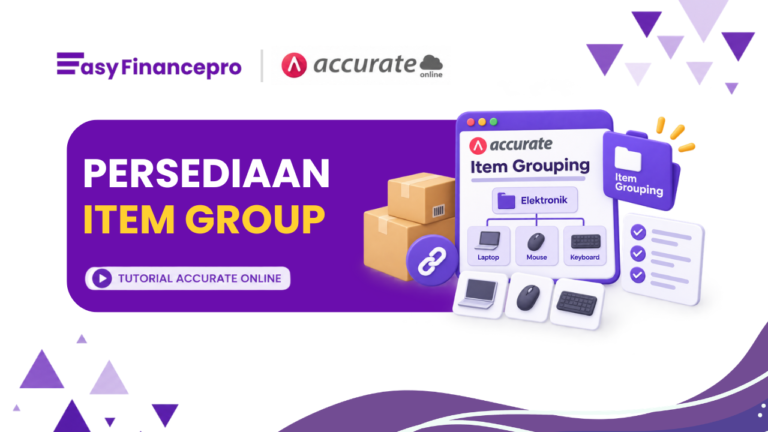
Item Grouping atau Barang Grup merupakan fitur yang digunakan untuk menggabungkan beberapa barang atau jasa menjadi satu kelompok atau paket.

Sebagai contoh, sebuah perusahaan memiliki paket Paket Hampers A yang terdiri dari:

  • 1 Botol Minuman
  • 2 Snack
  • 1 Kotak Hampers

Daripada memasukkan keempat item tersebut satu per satu setiap kali melakukan penjualan, seluruh item dapat dibuat menjadi satu Barang Grup bernama Paket Hampers A.

Dengan demikian, saat Paket Hampers A dipilih pada transaksi penjualan, rincian barang yang terdapat di dalam grup dapat ditampilkan secara otomatis.

Cara Membuat Item Grouping di Accurate Online

  1. Masuk ke Menu Barang & Jasa

Pertama, masuk ke database Accurate Online.

Kemudian pilih:

Persediaan → Barang & Jasa

Selanjutnya klik Buat Baru untuk membuat barang baru.

  1. Isi Informasi Barang

Pada bagian Umum, isi informasi dasar barang seperti:

  • Kategori
  • Kode Barang
  • Nama Barang
  • Satuan

Kemudian pada bagian Jenis Barang, pilih Grup.

Jenis Grup inilah yang digunakan untuk membuat paket yang terdiri dari beberapa barang atau jasa.

  1. Masukkan Rincian Grup

Setelah memilih jenis barang Grup, buka tab Rincian Grup.

Pada bagian ini, masukkan barang atau jasa yang akan menjadi komponen dari Item Grouping.

Tentukan juga jumlah masing-masing barang sesuai dengan isi paket.

Contohnya:

Barang

Qty

Botol Minuman

1

Snack

2

Kotak Hampers

1

Dengan pengaturan tersebut, setiap kali Paket Hampers A digunakan dalam transaksi, rincian komponennya akan mengikuti susunan yang telah dibuat.

  1. Simpan Item Grouping

Setelah seluruh informasi dan rincian barang selesai diinput, periksa kembali data yang telah dibuat.

Jika sudah sesuai, klik Simpan.

Item Grouping sekarang sudah tersedia dan dapat digunakan dalam transaksi.

Cara Menggunakan Item Grouping Saat Penjualan

Setelah Item Grouping dibuat, Anda dapat menggunakannya pada transaksi penjualan.

Cukup pilih nama barang grup yang sudah dibuat, misalnya Paket Hampers A.

Accurate Online kemudian akan menampilkan rincian barang yang termasuk dalam grup tersebut sesuai dengan pengaturan pada Rincian Grup.

Apa Manfaat Item Grouping?

Penggunaan Item Grouping dapat membantu:

  • Mempercepat input transaksi penjualan.
  • Mempermudah penjualan barang dalam bentuk paket.
  • Mengurangi input barang satu per satu.
  • Membuat pengelolaan paket atau bundling lebih praktis.
  • Memudahkan perusahaan yang sering menjual kombinasi beberapa produk.

Fitur ini dapat diterapkan pada berbagai jenis bisnis yang menjual produk dalam bentuk paket atau bundling.

Kesimpulan

Item Grouping di Accurate Online dapat menjadi solusi ketika perusahaan sering menjual beberapa barang dalam satu paket.

Dengan membuat barang bertipe Grup dan mengisi komponennya pada Rincian Grup, proses input transaksi menjadi lebih praktis karena pengguna cukup memilih satu barang grup yang sudah dibuat.

Jadi, tidak perlu lagi memasukkan setiap barang dalam paket satu per satu setiap kali melakukan transaksi penjualan.

Tonton video tutorial di atas untuk melihat langkah-langkah membuat Item Grouping secara langsung di Accurate Online.

Elvina Aurelia

Writer & Blogger
